↑↑↑ Create an account with Kraken. ↑↑↑

Saturday, July 11, 2015

海外金融口座申告 FBAR (FATCA)

まずはこれを読んで下さい

米国では、FATCA (Foreign Account Tax Compliance Act)という法律があります。

この中で、該当する人はFBAR (Report of Foreign Bank and Financial Accounts)で海外の金融講座を申告する必要があります。


該当する人は、アメリカ居住者で、アメリカ外の金融口座で合計1万ドル相当持っている方です。

申告は翌年の6月30日までにする必要があります。

僕は2014年に超えていたので、2015年6月30日までに申告しました。

為替レートは、対象年の12月31日のレートを使います。
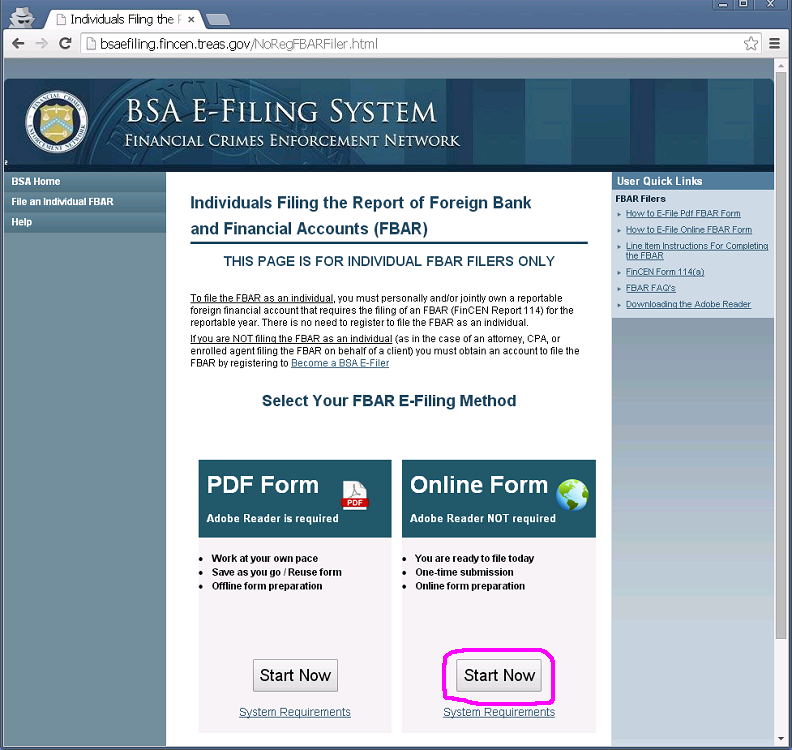


申告はFinCENのホームページから始めます。


Online Form内の「Start Now」をクリックします。


メアド、名前、電話番号(ハイフンなし)を入力します。


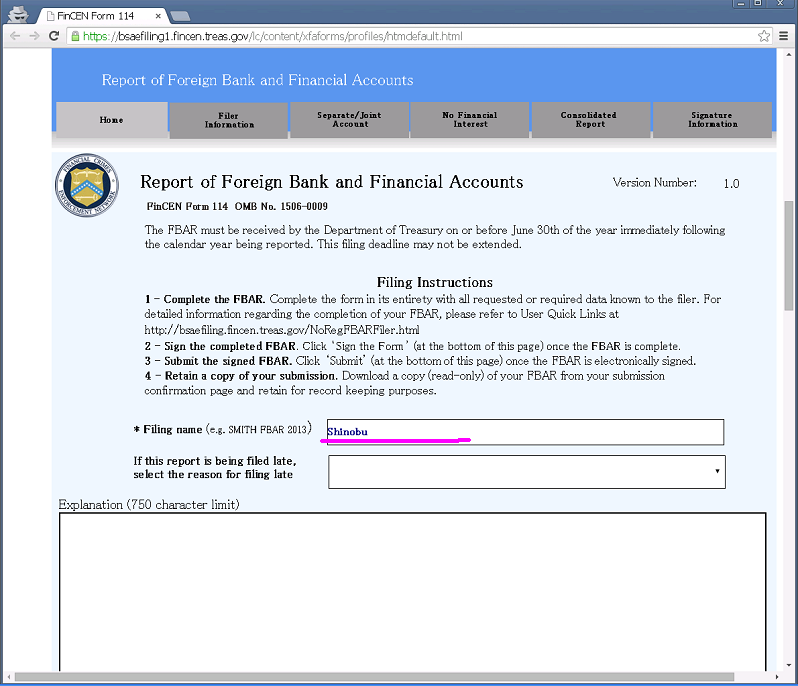
「Filing name」を入力します。

これは、覚えやすいものであればなんでも結構です。


個人情報を入力します。


各口座の情報を入力します。

追加で入力するには、「+」をクリックします。

ここでも、郵便番号にはハイフンを入れません。

情報を完全に分かっていなくても、可能な限り入れましょう。


ジョイントアカウントを持っている場合、ここに入力します。


「Signature authority」アカウントを持っている場合、ここに入力します。


「Consolidated report」アカウントを持っている場合、ここに入力します。


終わりましたら、頭に戻ってサインします。


「Sign the Form」をクリックします。


「OK」ボタンクリックでサインされたことになります。
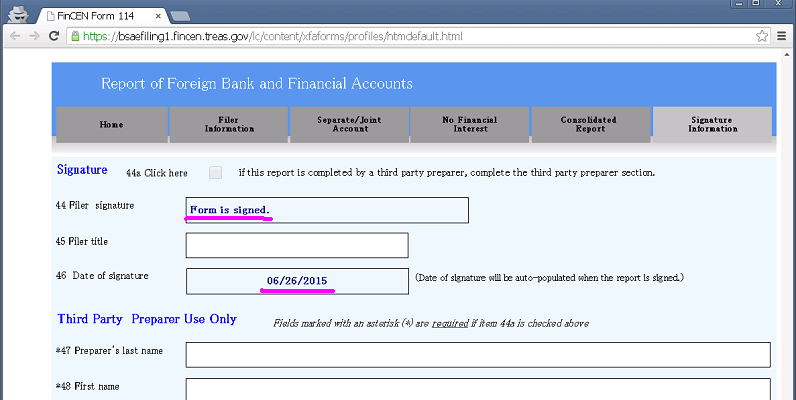

この通り。


全てできましたら、フォーム冒頭の「Submit」をクリックして提出します。
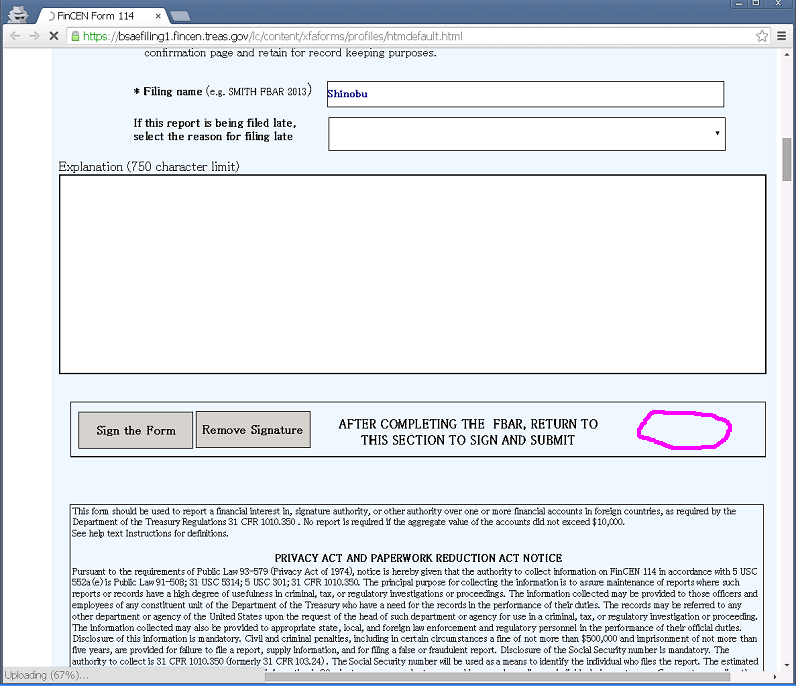

ボタンが消えます。


「Download copy of My FBAR」をクリックしてコピーをダウンロードしておきましょう。


すぐにメールで提出された旨、お知らせが来ます。


受け付けられましたら、もう一回メールが来ます。

Saturday, July 4, 2015

FBAR (FATCA)

Please read the disclaimer first.

FBAR (Report of Foreign Bank and Financial Accounts) is the filing of foreign financial accounts, based on FATCA (Foreign Account Tax Compliance Act).


You must file it if at any point of the previous year, you had foreign accounts that total at least $10,000 worth in US dollars.

The time limit of filing is June 30th.

Since I had over the threshold in 2014, I needed to file by June 30, 2015.


Start by going to their website.


Click on "Start Now" in the Online Form box.


Enter your best e-mail address, name, and phone number (no hyphens/dashes).


Enter a "Filing name".

This can be anything that's easy for you to remember.


Enter your information.


Enter the account information for each financial account you own.

Click the "+" button to add accounts.

Here too, don't put any hyphens/dashes in the postal code.

If you do not know some of the information, just put in as much as you know.


I don't have any joint accounts, but this is where you put the information in.


I don't have any "signature authority" accounts, either.


I don't have a "consolidated report", either.


Once you are done, scroll back to the top to sign the form electronically.


Click on "Sign the Form".


"Sign"-ing is just clicking the "OK" button.


And it's considered signed.


When all is done, go back to the the top of the form, and click "Submit" to file.


After it's submitted, the button goes away.


Don't forget to save the document, by clicking "Download copy of My FBAR".


You immediately get an e-mail of your submission.


After the file is accepted in their system, you receive another e-mail.

Saturday, June 27, 2015

Amazonアソシエイト(アフィリエイト)

まずはこれを読んで下さい

日本のAmazonでもアソシエイト(アフィリエイト)登録しました!


Amazonアソシエイトのサイトから登録できます。


「無料アカウント作成」をクリックします。


Amazon.co.jpのアカウントで「サインイン」します。


アカウント情報を選択します。


Webサイト情報の情報を入力します。


「+」から電話番号を入力して、「今すぐ電話する」をクリックします。


電話がかかってきたらPINをダイアルします。


契約内容を読んで、「完了」をクリックします。


完了しました。


確認のメールが届きます。


ついでに支払い方法を登録しておきましょう。

「支払う方法を今指定する」をクリックします。


銀行情報を入力します。

ちなみに、ゆうちょ銀行の銀行番号は「9900」です。(リストに載っていません。)


出来上がり!


5時間くらいしたら、承認のメールが届きました!


早速、本を探します。


「このページへのリンクを作成する」をクリックします。


HTMLをコピーして、、、


ブログに貼り付けて完了!

Friday, June 26, 2015

K塾

まずはこれを読んで下さい


36万円で、2015年7月9日から2015年12月24日までありますので、頑張ろうと思います!


一緒にやりたい方はこちらから。(笑)

 K塾

支払方法を決めたら、「入塾する」。


サブライムストアの購入者アカウントがある場合はログインします。

初めての場合、個人情報を入力します。

僕はアメリカに送ってもらいたいので、「他の住所」を選んでおきました。


新しい送付先を入力します。

ちなみに、「PCメールアドレス」はK塾に登録するためのアドレスです。


情報を確認して、支払方法を選びます。

(とは言っても、入り口で既に選んでいるのでここでは変えられません。)

以前にサブライムストアで購入したことがある場合、ポイントを使うこともできるみたいです。


全て良い場合、「規約に同意して購入」しましょう。


できました!


すぐに支払方法に関するメールが来ます。(銀行振り込みの場合だけかも?)


振込みをします。手数料は負担しないといけません。


できました!


技術の進歩はすごいですね、数時間以内に振込みが確認されました!


K塾から入塾案内のメールが来ます。


海外に発送して欲しかったので、EMSの情報を追加で聞かれました。
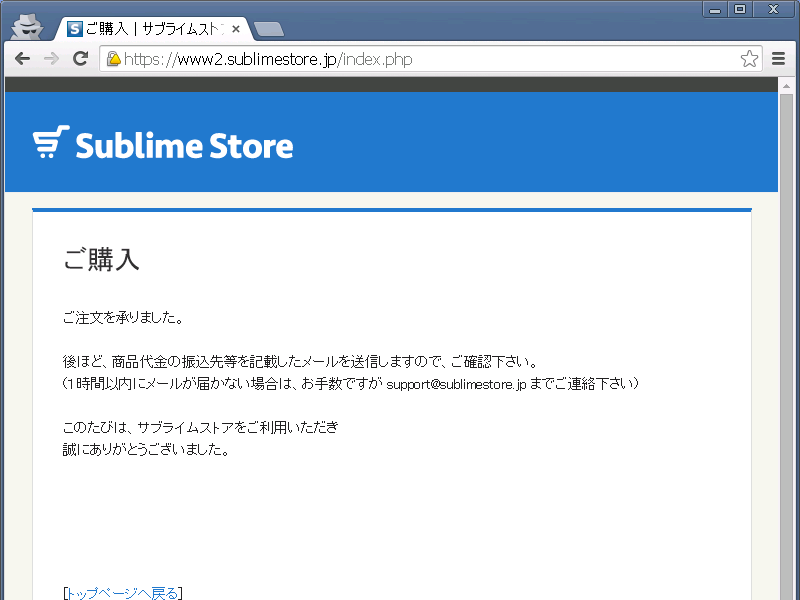

これで大丈夫。


待ちきれませんね~!